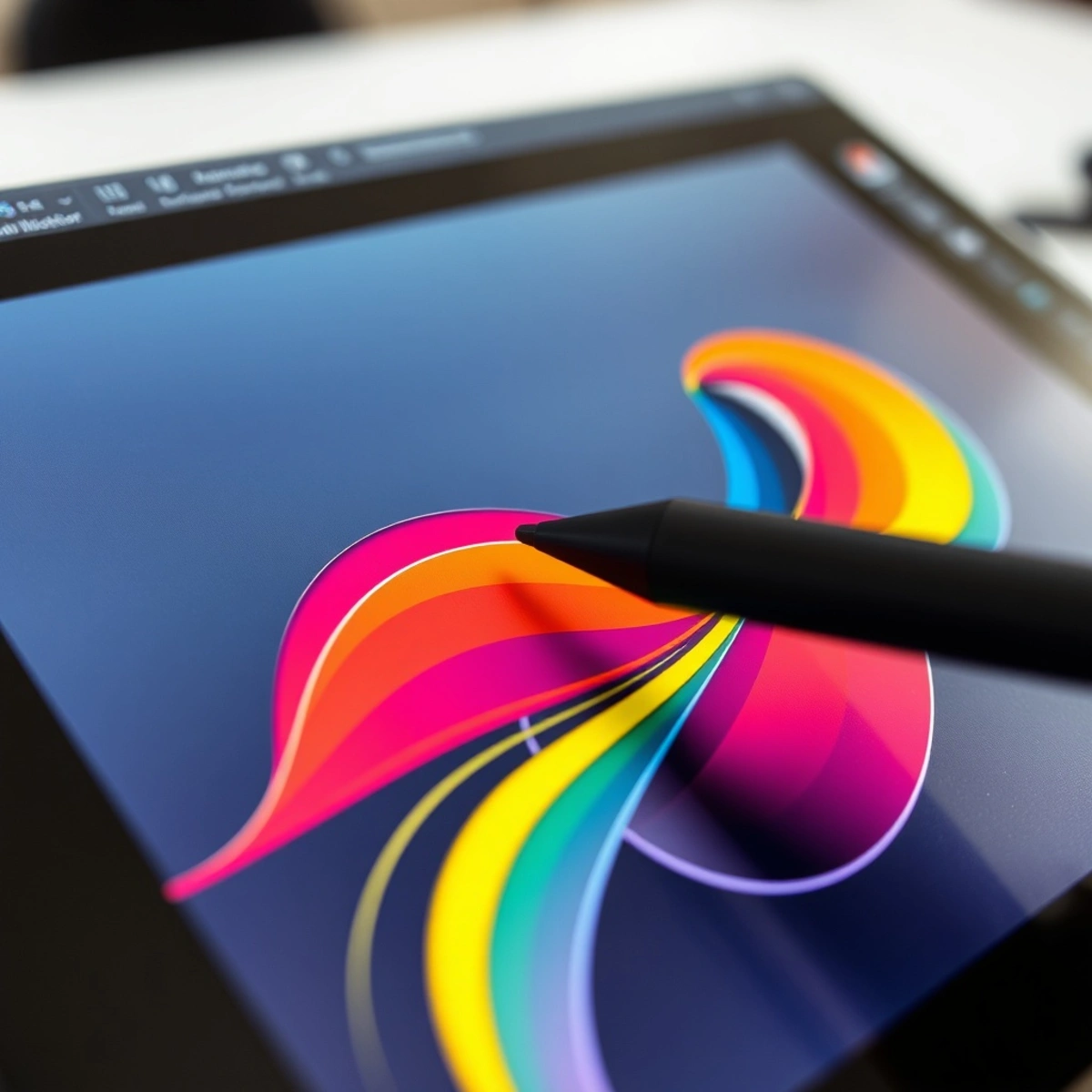
Как рисовать в иллюстраторе: пошаговое обучение для начинающих в Adobe Illustrator
Вы когда-нибудь задумывались, как профессиональные дизайнеры создают такие яркие и четкие картинки, логотипы и иллюстрации? Секрет часто кроется в программе Adobe Illustrator. Многие новички пугаются, думая, что рисовать в иллюстраторе очень сложно. На самом деле, это увлекательный процесс, похожий на создание аппликации из бумаги, только на экране компьютера. Давайте вместе разберем основные шаги, чтобы вы могли начать свое творческое путешествие.
Первые шаги: что такое векторная графика и с чего начать?
Прежде чем мы начнем разбираться, как рисовать в AI, важно понять главное отличие этой программы от, например, Photoshop. В Illustrator вы создаете не картинку из точек (пикселей), а из линий и фигур, которые называются векторами. Главное преимущество вектора в том, что его можно увеличивать до любого размера — он не станет размытым. Именно поэтому эту программу так любят создатели логотипов и наружной рекламы.
Когда вы только открываете программу, она может показаться пугающей из-за множества панелей и кнопок. Не волнуйтесь! Для начала вам понадобятся всего несколько основных инструментов. Обратите внимание на панель слева — это ваш «художественный арсенал». Самые важные инструменты для начала: «Перо», «Кисть», «Карандаш» и набор геометрических фигур (прямоугольник, эллипс).
С чего же конкретно начать? Попробуйте просто порисовать. Возьмите инструмент «Кисть» и проведите несколько линий на белом листе. Вы увидите, что линии получаются идеально гладкими. Это первое, что вы поймете, осваивая, как рисовать в иллюстраторе: здесь всё очень аккуратно. Главное — не бояться экспериментировать и привыкнуть к тому, что рисунок состоит из отдельных частей, которые можно двигать и менять.
Видео: Как нарисовать пунктирную линию в иллюстраторе. Уроки Adobe Illustrator для начинающих.
Главные инструменты для создания рисунка
Теперь, когда вы немного освоились, давайте поговорим о том, что рисуют в иллюстраторе чаще всего. Самый популярный способ создания сложных картинок — это работа с простыми фигурами. Вы можете нарисовать круг, а затем еще один круг меньшего размера — и вот уже у вас есть глаз. Добавьте овал — и это уже часть лица. Так, шаг за шагом, из простых форм собирается целая иллюстрация.
Но есть и другой, более профессиональный подход — рисование с помощью инструмента «Перо». Это как рисование по точкам. Вы ставите опорные точки, а программа сама соединяет их плавной линией. Поначалу это может показаться неудобным, но именно «Перо» дает полный контроль над формой. Освоив этот инструмент, вы поймете, как рисовать в AI любые, даже самые сложные изогнутые линии.
Вот несколько советов, которые помогут вам быстрее привыкнуть:
- Не пытайтесь нарисовать всё сразу. Разбивайте сложную картинку на простые формы: круги, квадраты, треугольники.
- Используйте заливку и обводку. Заливка — это цвет внутри фигуры, а обводка — это ее контур. У каждой фигуры они настраиваются отдельно.
- Не забывайте про слой. Представьте, что слои — это прозрачные пленки, наложенные друг на друга. На одном слое вы рисуете фон, на другом — персонажа. Это очень удобно.
Как сделать цвета яркими и подобрать палитру?
Цвет — это душа любой иллюстрации. Когда вы рисуете в иллюстраторе, у вас есть доступ к миллионам оттенков. Самый простой способ начать — использовать готовые образцы цветов (swatches). Они находятся в специальной панели справа. Вы просто выбираете фигуру и кликаете на нужный цвет.
Но что делать, если стандартных цветов не хватает? В Adobe Illustrator есть мощный инструмент — цветовой круг. Выбрав один цвет, вы можете попросить программу подобрать к нему гармоничную палитру. Это очень полезно, если вы не уверены, какие цвета сочетаются друг с другом. Например, программа может предложить комплиментарные (противоположные) цвета или аналогичные (близкие по оттенку).
Помните, что в цифровом рисовании цвета выглядят ярче, чем на бумаге. Поэтому не бойтесь экспериментировать. Вы всегда можете отменить действие (Ctrl+Z) или изменить цвет фигуры в любой момент. Вот почему многие художники любят рассказывать новичкам, как рисовать в AI: здесь легко исправить любую ошибку.
Секреты работы с кривыми и линиями
Возможно, вы слышали, что основа векторной графики — это кривые Безье. Не пугайтесь этого страшного слова! На практике это просто способ управлять изгибом линии. Когда вы рисуете инструментом «Перо» и ставите точку, у нее появляются «усики» (направляющие). Потянув за такой усик, вы можете изогнуть линию влево или вправо.
Для тех, кто хочет быстро научиться создавать плавные рисунки, есть инструмент «Карандаш». Им можно рисовать почти как настоящим карандашом на бумаге, но программа автоматически сглаживает неровности. Если вы не знаете, как рисовать в иллюстраторе простые и красивые линии, просто попробуйте «Карандаш» и измените настройку «Гладкость» (Fidelity) на максимальную.
Давайте сравним два основных инструмента для рисования контуров:
| Инструмент | Для чего подходит лучше всего | Сложность освоения |
|---|---|---|
| Перо (Pen Tool) | Точные контуры, логотипы, сложные геометрические формы | Высокая (требует практики) |
| Кисть (Brush Tool) | Художественные линии, каллиграфия, имитация рисования от руки | Средняя (зависит от настроек) |
| Карандаш (Pencil Tool) | Быстрые наброски, скетчи, простые формы | Низкая (очень интуитивно) |
Практические советы для продолжающих
Когда вы уже освоили базовые фигуры и инструменты, самое время попробовать создать что-то своё. Многие новички спрашивают: «Что же именно можно нарисовать?». Ответ прост: всё, что угодно! От милого котика из кругов до сложного архитектурного пейзажа. Начните с малого — например, нарисуйте чашку кофе. Сделайте овал для верха, прямоугольник для стенок и изогнутую линию для ручки.
Вот еще несколько шагов, которые помогут вам творить осознанно:
- Создайте сетку. Включите отображение сетки (View > Show Grid). Это поможет вам ровно располагать фигуры и соблюдать симметрию.
- Группируйте объекты. Чтобы детали одной части рисунка не рассыпались, выделите их и нажмите Ctrl+G. Теперь это одна группа.
- Пользуйтесь панелью «Выравнивание». Она позволяет идеально ровно расположить объекты относительно друг друга или относительно всего листа.
Не забывайте, что обучение рисованию в программе — это процесс. Не расстраивайтесь, если первые работы будут выглядеть не так, как вы задумали. С каждым новым рисунком вы будете чувствовать программу всё лучше и лучше.
Видео: Уроки Иллюстратора. Adobe Illustrator. Урок 1. Интерфейс программы.
Итоги: ваш путь в мир векторной графики
Мы с вами разобрали самые основы: узнали, что такое вектор, познакомились с главными инструментами — «Пером», «Кистью» и фигурами, а также поняли, как работать с цветом. Теперь вы знаете, что ответ на вопрос «как рисовать в иллюстраторе» заключается в простом принципе: разбивай сложное на простое и не бойся пробовать новое.
Помните, что Adobe Illustrator — это мощный, но очень дружелюбный инструмент. Он прощает ошибки и позволяет воплощать самые смелые идеи. С чего же начать прямо сейчас? Откройте программу, выберите инструмент «Прямоугольник» и нарисуйте на листе несколько разноцветных квадратов. Поиграйте с их размером и расположением. Это простое упражнение поможет вам почувствовать, как работает программа. А дальше — больше. Удачи в ваших творческих начинаниях!