Как рисовать в Procreate на iPad: пошаговая инструкция для начинающих
Как начать рисовать в Procreate: первый шаг в мир цифрового искусства
Вы только что установили Procreate на свой iPad, открыли приложение и… растерялись от обилия иконок и возможностей? Знакомое чувство для многих начинающих. Не волнуйтесь, каждый профессиональный художник когда-то был на вашем месте. Это приложение кажется сложным лишь на первый взгляд, а на самом деле оно создано для интуитивного творчества. Давайте вместе разберемся, как начать рисовать в Procreate, с самых азов.
Procreate — это мощный, но дружелюбный инструмент для цифрового рисования, который превратит ваш планшет в полноценную художественную студию. Вам не нужны мольберт, краски, кисти и палитра. Все собрано в одном приложении. Главное — преодолеть первоначальный барьер и понять базовые принципы. И помните, лучший способ научиться — это практика. Не бойтесь экспериментировать и делать ошибки, ведь в цифровом искусстве есть волшебная кнопка «Отменить».
Итак, с чего же начать рисовать в Procreate на айпад? Первое, что вы видите — это галерея. Чтобы создать новый холст, нажмите на значок «+» в правом верхнем углу. Вам предложат несколько готовых шаблонов с разным размером и разрешением. Для начала выберите «Экран» или «A4» — этого будет достаточно для тренировки. Теперь перед вами чистый лист и набор инструментов. Не спешите пробовать все сразу. Давайте познакомимся с интерфейсом постепенно.
Видео: Как выбрать iPad под свои задачи? iPad Pro M5 vs iPad Air M3 vs iPad 11 (A16)
Знакомство с интерфейсом: ваши главные инструменты
Интерфейс Procreate логично организован. Все важные элементы находятся по краям экрана, оставляя максимальное пространство для творчества в центре. В левом верхнем углу вы найдете панель «Действия» (гаечный ключ). Здесь находятся настройки холста, функции экспорта работы и справочные материалы. Справа вверху — палитра цветов. Нажмите на круглый значок, чтобы открыть цветовое колесо и выбрать любой оттенок для рисования.
Слева от холста расположена панель с регулировками кисти. Два ползунка отвечают за размер кисти и ее непрозрачность. Чуть ниже находится кнопка «Отменить» (стрелка влево) и «Повторить» (стрелка вправо). Справа от холста вы увидите вертикальную панель кистей. Нажмите на любую иконку, чтобы выбрать инструмент для рисования. Procreate предлагает огромную библиотеку: карандаши, кисти, маркеры, текстуры. Для старта отлично подойдет кисть «Скетчинг» в разделе «Художественные».
А что делать, если рука дрогнула и линия пошла не туда? Вот где проявляется магия цифрового рисования. Используйте жест двумя пальцами, чтобы отменить действие. Сведение двух пальцев на экране вернет отмененное действие. Чтобы очистить весь слой, проведите тремя пальцами по экрану слева направо. Эти простые жесты значительно ускоряют работу. Освоив их, вы почувствуете себя гораздо увереннее.
Ваша первая цифровая картина: от эскиза до заливки
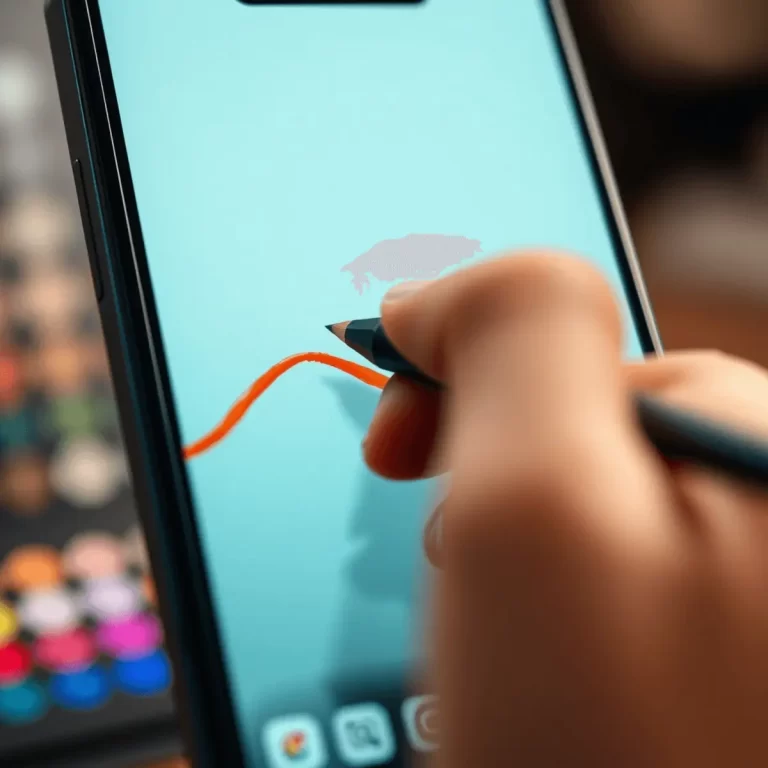
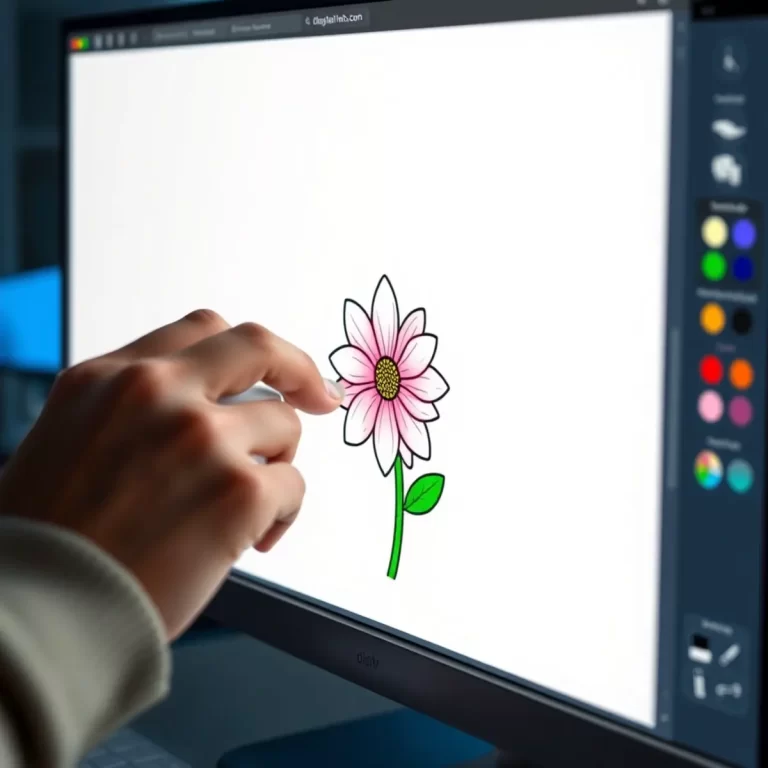
Давайте создадим простой рисунок, чтобы закрепить основы. Выберите карандаш «6B» из раздела «Эскиз» и начните рисовать легкий контур, например, яблока или кружки. Не давите на стилус, линии должны быть светлыми. Видите, как естественно Apple Pencil или другой стилус реагирует на нажим? Это одно из главных преимуществ Procreate. Теперь создадим новый слой для цвета. Для этого откройте панель слоев (иконка из двух квадратов справа вверху) и нажмите «+».
Перетащите новый слой под слой с эскизом в панели слоев. Это важно: цвет будет находиться под контуром. Теперь выберите кисть «Заливка» (она находится в той же панели, что и «Скетчинг») и подберите цвет. Нажмите внутри контура на новом слое — область зальется цветом. Если заливка «потекла» за пределы контура, не переживайте. Используйте отмену и проверьте, замкнут ли ваш контур. Маленькие разрывы могут мешать корректной работе инструмента.
После заливки базового цвета можно добавить объем. Создайте еще один слой между слоем с контуром и слоем с заливкой. Установите для этого слоя режим «Умножение» в панели слоев. Выберите более темный оттенок основного цвета и мягкой кистью добавьте тень с одной стороны объекта. Видите, как просто создается иллюзия объема? Именно слои дают невероятную гибкость. Вы можете редактировать каждый элемент рисунка отдельно, не затрагивая остальные.
Полезные функции для новичка: ускоряем процесс
Когда вы немного освоитесь, настанет время изучить функции, которые сделают процесс рисования в Procreate еще удобнее. Одна из них — «Быстрая форма». Допустим, вам нужен ровный круг или прямая линия. Нарисуйте фигуру от руки и, не отрывая стилус от экрана, задержите его в конечной точке. Линия или фигура автоматически станут идеально ровными. После этого вы можете отредактировать форму, потянув за любую точку.
Еще один незаменимый помощник — инструмент «Трансформация». Он находится в панели «Действия» (значок стрелки). С его помощью вы можете перемещать, масштабировать, поворачивать и искажать любой выделенный фрагмент или целый слой. Это особенно полезно, если вы хотите изменить размер нарисованного элемента или исправить пропорции. Неужели раньше художникам приходилось перерисовывать все заново?
Наконец, не игнорируйте возможность создавать свои кисти и палитры. Нашли идеальный оттенок неба? Сохраните его. Нажмите и удерживайте палитру в галерее цветов, чтобы добавить цвет в новую или существующую палитру. Так вы постепенно соберете свою уникальную коллекцию цветов, которая будет отражать ваш стиль. То же самое с кистями: отрегулируйте настройки понравившейся кисти и нажмите «Дублировать», чтобы экспериментировать, не боясь испортить оригинал.
Сравнение: рисование традиционное vs. цифровое в Procreate
Чтобы лучше понять возможности Procreate, давайте сравним его с классическим рисованием. Эта таблица наглядно показывает ключевые отличия и преимущества цифрового подхода для начинающего художника.
| Аспект | Традиционное рисование | Рисование в Procreate |
|---|---|---|
| Материалы | Требуются бумага, краски, кисти, карандаши, ластик, мольберт. | Нужен только iPad и стилус. Все инструменты в одном приложении. |
| Исправления | Сложно исправить ошибку, можно испортить работу. | Легко отменить любое действие, стереть без следов, работать со слоями. |
| Эксперименты | Дорого и требует времени на подготовку новых материалов. | Мгновенная смена кисти, цвета, текстуры. Нет ограничений на пробы. |
| Пространство | Требуется физическое пространство для хранения работ и материалов. | Все работы хранятся в памяти устройства или облаке, не занимая места. |
Видео: Реалистичная вишня в Procreate | Уроки рисования на iPad для начинающих
Простые шаги для вашего прогресса
Как научиться рисовать в Procreate эффективно? Главный секрет — регулярность. Выделяйте хотя бы 15-20 минут в день на простые упражнения. Рисуйте линии, круги, штрихуйте, играйте с прозрачностью кисти. Смотрите короткие туториалы на интересующие вас темы. И самое важное — завершайте работы, даже самые простые. Завершенный рисунок, пусть и неидеальный, дает гораздо больше опыта и уверенности, чем десяток брошенных набросков.
Не гонитесь за сложными картинами в первый же день. Начните с простых объектов, скетчей, повторяйте работы других художников для обучения. Используйте функцию «Справочные материалы» (в панели «Действия»), чтобы загрузить фотографию и рисовать прямо поверх нее на отдельном слое в режиме пониженной непрозрачности. Это отличный способ тренировать руку и глазомер.
Со временем вы соберете свою коллекцию любимых кистей, палитр и шаблонов. Вы поймете, как работать со слоями для сложных иллюстраций, как использовать маски и режимы наложения для создания спецэффектов. Procreate — это бездонный колодец возможностей для творчества. Но все большое начинается с малого: с чистого холста и вашего желания творить. Что вы нарисуете сегодня?