Как рисовать в Google Документах на телефоне: инструкция для Android
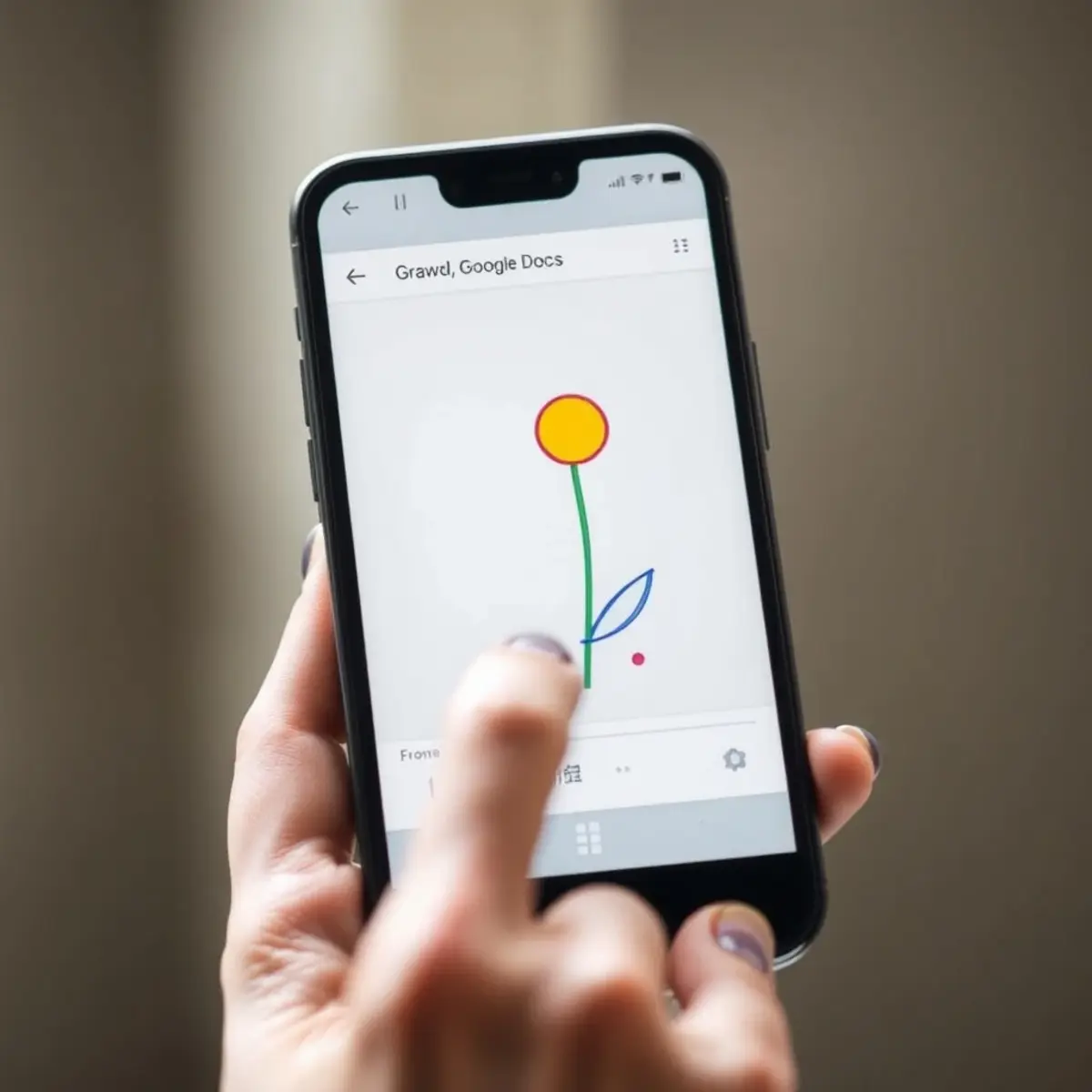
Знаете ли вы, что ваш смартфон на Android может стать полноценным инструментом для творчества, даже если под рукой нет карандаша и бумаги? Многие думают, что рисовать можно только в специальных приложениях, но на самом деле стандартные инструменты, такие как «Google Документы» и «Google Фото», тоже отлично подходят для этого. Сегодня мы узнаем, как рисовать в гугл документах на телефоне, и превратим ваш гаджет в настоящий цифровой блокнот.
Почему стоит рисовать в Google Документах?
На первый взгляд, Google Документы — это программа для текста, но она предлагает удобный инструмент для создания простых рисунков и схем. Он идеально подходит, если вам нужно быстро зарисовать идею, сделать пометку на документе или просто порисовать в перерыве. Не нужно устанавливать дополнительные программы, всё уже есть на вашем устройстве.
Главное преимущество — это синхронизация. Все ваши творения автоматически сохраняются в облаке, и вы можете продолжить работу или показать рисунок друзьям с любого другого устройства. Это особенно удобно, когда вы рисуете на ходу, например, в транспорте или в очереди.
Кроме того, инструменты рисования в Документах интуитивно понятны. С ними справится даже ребёнок. Вы сможете создавать не только линии, но и основные геометрические фигуры, а также подписывать их текстом, что делает Google Документы универсальным инструментом для набросков.
Видео: Как Создать Новый Аккаунт Гугл на Телефоне Андроид в 2022 / Как Сделать Google Аккаунт
Как начать рисовать на телефоне: пошаговая инструкция
Чтобы освоить, как рисовать в гугл докс на телефоне, нужно выполнить несколько простых действий. Весь процесс занимает буквально минуту. Главное — знать, где находится нужная кнопка.
Вот простой алгоритм для начала творчества:
- Откройте приложение «Google Документы» на своём Android-устройстве. Создайте новый документ или откройте существующий.
- Нажмите на значок «Плюс» (+) в правом нижнем углу, чтобы открыть меню вставки. Если вы его не видите, нажмите в любом месте документа, чтобы вызвать экранную клавиатуру, и найдите этот значок в верхней панели.
- В появившемся меню выберите пункт «Рисунок». Откроется новое окно с пустым холстом.
- Теперь вы можете выбирать инструменты: карандаш для свободного рисования, линию для прямых отрезков, фигуры (круги, квадраты) и текст для подписей.
После того как вы закончите, нажмите кнопку «Сохранить и закрыть». Ваш рисунок появится в документе, и вы сможете перемещать его или изменять его размер.
Инструменты для рисования: что умеет Google Документы?
Многие задаются вопросом: как рисовать на фото на телефоне андроид стандартными средствами? В Google Документах нет функции наложения на готовое изображение, как в Google Фото, но здесь есть свой набор полезных инструментов. Давайте разберём их подробнее.
Инструмент «Карандаш» — это ваша основная кисть. Им можно рисовать от руки, как обычной ручкой. Вы можете выбрать толщину линии и её цвет. Это самый творческий инструмент, который подходит для любых набросков.
Вот сравнение основных инструментов в виде таблицы:
| Инструмент | Для чего используется | Возможности настройки |
|---|---|---|
| Карандаш | Свободное рисование, эскизы, подписи от руки | Цвет линии, толщина линии |
| Линия | Прямые отрезки, стрелки, схемы | Цвет, толщина, тип (стрелка, линия) |
| Фигуры | Геометрические объекты (круг, квадрат, треугольник) | Цвет контура, цвет заливки, толщина контура |
| Текст | Добавление надписей и подписей к рисунку | Шрифт, размер, цвет, начертание |
С помощью этих инструментов вы можете создавать не только простые рисунки, но и полноценные блок-схемы, ментальные карты или иллюстрации к конспектам.
Как рисовать в Google Фото на Android?
А что делать, если нужно именно «как рисовать на фото в андроид стандартными средствами»? Для этого лучше подходит другое приложение — «Google Фото». Оно отлично решает задачу, как рисовать в гугл фото прямо на снимке.
Откройте любое фото в приложении «Google Фото» и нажмите кнопку «Редактировать» (она обычно выглядит как три ползунка или значок карандаша). Затем выберите инструмент «Пометки» (или «Разметка»). Здесь вы найдете кисть, маркер и текстовое поле. Вы можете рисовать прямо поверх фотографии, выделять детали или добавлять забавные надписи.
Это гораздо удобнее, чем рисовать в Документах, когда речь идет о работе с готовыми изображениями. Вы можете обвести важный объект, поставить стрелку или закрасить ненужную деталь.
Советы для начинающих: как сделать рисунок лучше
Если вы только осваиваете, как рисовать в гугл документах на телефоне, несколько простых советов помогут вам сразу получить аккуратный результат. Во-первых, используйте зум. Чтобы прорисовать мелкие детали, раздвиньте пальцы на экране — это увеличит ваш холст и сделает линии точнее.
Во-вторых, не бойтесь использовать фигуры. Рисовать ровный круг от руки пальцем на экране телефона сложно. Воспользуйтесь инструментом «Фигуры», чтобы создать идеальный круг или квадрат, а затем просто добавьте к ним нужные детали карандашом.
В-третьих, для исправления ошибок используйте кнопку «Отменить» (обычно это стрелка, указывающая назад). Если линия получилась кривой или вы не туда нажали, просто отмените последнее действие. Это сэкономит вам время и нервы.
Почему это удобнее, чем отдельные программы?
Зачем искать способы, как рисовать в гугл док, если есть сотни приложений для рисования? Ответ прост: доступность. Не нужно ничего скачивать, настраивать кисти или разбираться в сложных слоях. Google Документы есть на каждом Android-смартфоне.
Вы можете делать наброски прямо в рабочем документе, не переключаясь между программами. Например, вы пишете план урока и тут же можете зарисовать схему. Это экономит время и усилия.
Кроме того, все файлы хранятся в облаке. Если ваш телефон сломается или потеряется, рисунки останутся в целости и сохранности. Вы сможете открыть их на новом устройстве или на компьютере. Разве это не главное преимущество?
Видео: Как Создать Google Аккаунт Без Номера Телефона с Компьютера в 2024 / Как Сделать Новый Гугл Аккаунт
Возможности и ограничения инструмента
Перед тем как начать, стоит понимать, что рисование в Google Документах — это не замена профессиональным графическим редакторам. Это быстрый и легкий способ зафиксировать мысль или сделать простую иллюстрацию. Инструмент имеет свои плюсы и минусы.
Перечислим основные ограничения:
- Нет возможности рисовать слоями, как в Photoshop.
- Ограниченный набор кистей (только карандаш, маркер и перо).
- Нельзя использовать готовые текстуры или заливки.
- Рисунок не редактируется после сохранения (только полностью удаляется и перерисовывается).
Однако для 90% повседневных задач этого функционала более чем достаточно. Вы сможете создавать схемы, блок-диаграммы, простые иллюстрации к заметкам и даже небольшие комиксы. Главное — начать!