Как рисовать на Айфоне в Заметках: подробное руководство для начинающих
Ваш iPhone — это ваш новый альбом для набросков
Задумывались ли вы когда-нибудь, что мощный компьютер, который всегда у вас в кармане, может стать отличным инструментом для творчества? Вам не нужно быть профессиональным художником или покупать дорогие графические планшеты, чтобы начать рисовать. Ваш iPhone и стандартное приложение «Заметки» — это всё, что нужно для первых шагов в цифровом искусстве. Давайте откроем этот скрытый потенциал вместе.
Видео: Как сделать надпись на фото на Айфоне? Как рисовать на фото на IPhone?
С чего начать: открываем холст в «Заметках»
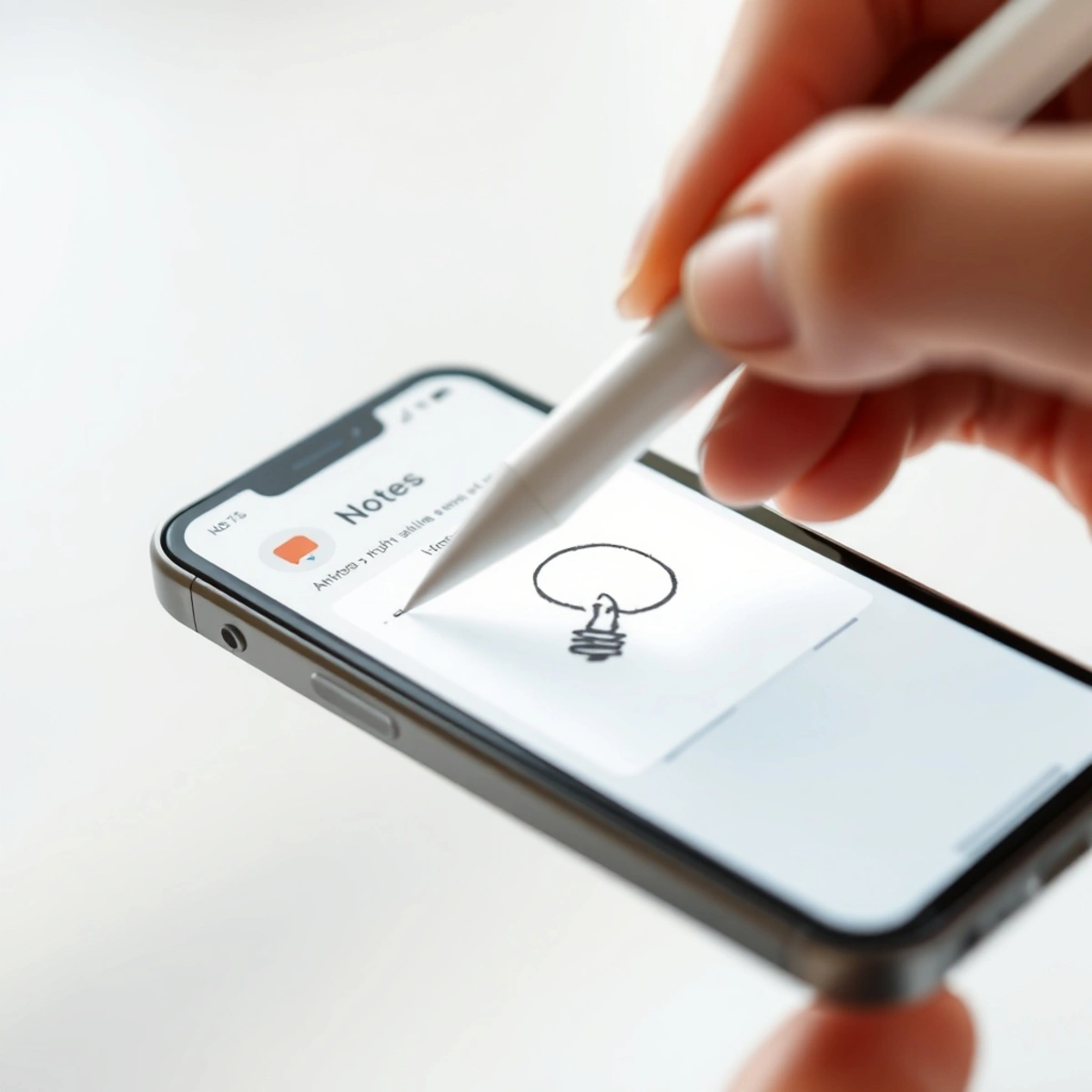
Первым делом откройте приложение «Заметки» и создайте новую заметку или выберите существующую. Чтобы начать рисовать, нажмите на значок маркера над клавиатурой. Если клавиатура не видна, просто коснитесь экрана в области текста — она появится. Рядом с клавиатурой вы увидите панель инструментов для разметки. Вот и всё, холст готов!
Важно понимать, что рисовать можно в любой части заметки. Вы можете комбинировать текст и рисунки, создавая иллюстрированные списки, схемы или дневниковые записи. Это одна из сильных сторон рисования именно в «Заметках» — полная свобода совмещения разных форматов. Попробуйте написать несколько слов, а рядом нарисовать простой значок или эмодзи от руки.
Итак, вы открыли панель разметки. Что же на ней есть? Вы увидите несколько инструментов: ручка, фломастер, карандаш, ластик и линейка. Каждый из них имитирует реальный инструмент художника. Не бойтесь экспериментировать, нажимая на каждый и пробуя провести линии. Вы сразу почувствуете разницу в толщине и характере штриха.
Чем можно рисовать на айфоне: не только пальцем
Самый очевидный способ — это рисование пальцем прямо на экране смартфона. Это интуитивно и доступно в любой момент. Однако, у этого метода есть минусы: палец достаточно широкий, что мешает прорисовывать мелкие детали, а также он может оставлять жирные следы на стекле. Как же рисовать на айфоне кроме пальца для большей точности?
Ответ прост: используйте стилус. Это специальная ручка для сенсорных экранов. Они бывают разные: от недорогих моделей с мягким наконечником до Apple Pencil, который идеально подходит для iPad, но некоторые версии также работают и с iPhone. Стилус дает ощущение рисования настоящей ручкой и позволяет контролировать линии намного лучше. Это отличный ответ на вопрос, чем можно рисовать на экране айфона для серьезных эскизов.
А что делать, если стилуса нет под рукой? Проявите смекалку! Иногда для простых пометок можно использовать обратную сторону карандаша (если он не механический) или любой предмет с закругленным, не царапающим концом. Главное — не давить на экран слишком сильно. Но для комфортного творчества всё же рекомендую приобрести недорогой стилус — он кардинально изменит ваш опыт.
Осваиваем инструменты: ручка, карандаш, ластик и линейка
Давайте подробнее разберем каждый инструмент на панели разметки. Первый — это ручка. Она дает четкую линию постоянной толщины, идеально подходит для контуров, подписей и четких пометок. Второй — фломастер. Его линия более мягкая и полупрозрачная, с плавными краями. Он отлично подходит для заливки цветом, создания теней и художественных надписей.
Третий инструмент — карандаш. Он, пожалуй, самый интересный для рисования. Линия карандаша имеет текстуру, имитирующую реальный графит, и ее толщина может меняться в зависимости от наклона и нажима (особенно заметно при использовании Apple Pencil). Это лучший выбор для скетчей, набросков и штриховки. Четвертый — ластик. Он стирает всё, что вы нарисовали инструментами разметки, но не затрагивает текст, набранный с клавиатуры.
И последний, но очень полезный инструмент — линейка. Активировав ее, вы сможете рисовать идеально прямые линии под любым углом. Просто проведите пальцем или стилусом вдоль края виртуальной линейки. Это незаменимый помощник для создания геометрических фигур, стрелок в схемах или просто для того, чтобы подчеркнуть текст в заметках ровной чертой. Поворотом двумя пальцами вы можете менять угол наклона линейки.
Практические советы: как научиться рисовать пальцем на телефоне
Рисование пальцем требует некоторой практики. Начните с простых форм: кругов, квадратов, треугольников. Не стремитесь к идеальной ровности — живой штрих часто выглядит интереснее. Используйте масштабирование! Разведите два пальца на экране, чтобы увеличить область рисования. Это главный секрет, как рисовать маленький айфон с большой детализацией. Увеличив фрагмент, вы сможете аккуратно прорисовать мелкие элементы, например, черты лица на портрете.
Еще один полезный прием — использование слоев. В «Заметках» нет слоев в классическом понимании, но их можно имитировать. Сначала набросайте легкий контур карандашом. Затем, выбрав инструмент «Лассо» (значок в виде петли) на панели инструментов, обведите ваш набросок и переместите его в сторону. Теперь на «чистом» месте вы можете провести более уверенные и четкие линии ручкой или фломастером. После этого исходный набросок можно просто удалить.
Не забывайте про цвета! Нажав на цветной круг на панели, вы откроете палитру. Там есть как стандартные цвета, так и возможность создать свой, используя ползунки или пипетку. Попробуйте делать монохромные рисунки, используя разные оттенки одного цвета для объема. А как рисовать на тексте в заметках? Очень просто: сначала напишите текст, затем откройте панель разметки и рисуйте прямо поверх букв. Это можно использовать для выделения, подчеркивания или создания иллюстрированных заголовков.
Видео: Как скрыть приложение на Айфоне
Почему «Заметки» — это отличный старт?
Приложение «Заметки» всегда с вами, оно бесплатное и не требует установки. В нем нет сложных меню и тысяч кистей, которые могут напугать новичка. Это идеальная песочница, чтобы понять, нравится ли вам процесс цифрового рисования на экране айфона. Вы можете практиковаться где угодно: в очереди, в транспорте, за чашкой кофе.
Ваши рисунки автоматически сохраняются и синхронизируются через iCloud на все ваши устройства Apple. Это значит, что начав эскиз на iPhone, вы можете later открыть его на iPad, чтобы продолжить работу на большом экране. Кроме того, «Заметки» позволяют легко делиться своим творчеством: одним нажатием вы можете отправить рисунок другу или сохранить его в «Фото».
Так стоит ли ограничивать свое творчество только пальцем и простыми линиями? Конечно нет! Когда вы освоите основы в «Заметках», вы сможете перейти к более продвинутым приложениям для рисования, таким как Procreate Pocket, Adobe Fresco или Autodesk SketchBook. Но фундамент, заложенный в простом и понятном приложении, будет бесценен. Начните сегодня — откройте «Заметки» и сделайте свой первый набросок.