Как рисовать в CapCut: пошаговая инструкция для начинающих
Как рисовать в CapCut: простое руководство для начинающих
Вы когда-нибудь задумывались, как блогеры и создатели контента добавляют на свои видео забавные рисунки, стрелки или подписи от руки? Многие думают, что для этого нужны дорогие программы и годы обучения. Но на самом деле всё гораздо проще. CapCut — бесплатное и очень популярное приложение для монтажа — позволяет рисовать прямо на видео. Если вы хотите узнать, как рисовать в капкуте, вы попали по адресу. Это не требует особых художественных навыков, достаточно следовать нескольким простым шагам.
Многие новички сначала ищут информацию о том, как рисовать в capcut на пк, и думают, что компьютерная версия сильно отличается от мобильной. На самом деле интерфейс у них похож, а инструменты рисования работают почти одинаково. Давайте разберёмся, как освоить эту функцию и сделать ваши видео более живыми и понятными. Этот навык особенно полезен, если вы хотите акцентировать внимание зрителя на чём-то важном или просто добавить творческий штрих.
Главное преимущество CapCut в том, что он интуитивно понятен. Не нужно быть профессиональным художником, чтобы нарисовать простую стрелку, обвести объект или написать текст от руки. Функция рисования встроена прямо в редактор, и вы можете начать пользоваться ею сразу после запуска приложения. Давайте посмотрим, как это работает на практике.
Видео: Как сделать анимацию маршрута в CapCut | КапКат
Где находится инструмент рисования и как его включить?
Первое, что вам нужно сделать, — это открыть CapCut и загрузить видео, на котором вы хотите рисовать. Чаще всего пользователи ищут, как рисовать на видео в capcut, и не могут найти нужную кнопку. На самом деле всё находится на видном месте. После того как вы поместили видео на дорожку, нажмите на него, чтобы появилось меню инструментов. В нижней панели вы увидите кнопку «Стикеры» или «Наклейки» (в разных версиях название может немного отличаться). Именно внутри этого раздела и спрятан инструмент рисования.
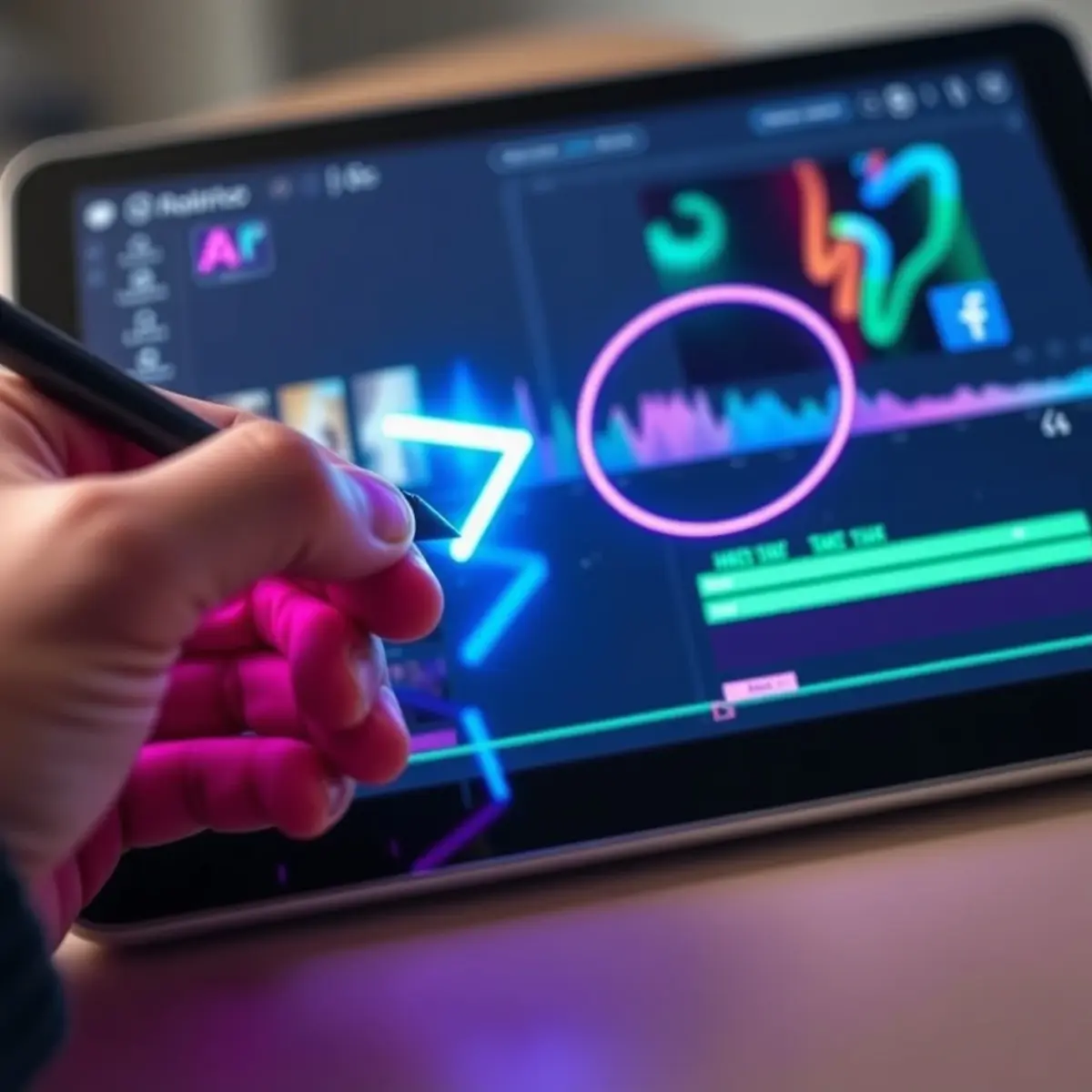
Когда вы зайдёте в меню стикеров, найдите вкладку «Рисовать» (она может быть представлена иконкой карандаша или кисти). Нажав на неё, вы попадёте в режим рисования. Теперь вы можете выбрать цвет кисти, её толщину и тип (например, обычный маркер, неоновая линия или кисть с эффектом растушёвки). Зачастую люди, которые хотят понять, как рисовать в капкуте, забывают про возможность регулировки прозрачности — эта опция позволяет сделать рисунок полупрозрачным, что выглядит очень профессионально.
Обратите внимание, что рисование происходит в реальном времени. Вы просто водите пальцем (или мышью, если работаете на компьютере) по экрану, и линия появляется там, где вы провели. Не бойтесь ошибиться — внизу есть кнопка отмены последнего действия. Если вы хотите рисовать на всём видео, а не только на одном кадре, убедитесь, что в настройках выбран режим «На весь клип». В противном случае рисунок будет виден только в тот момент, когда вы его создали.
Пошаговая инструкция: как сделать рисунок на видео
Давайте разберём процесс от начала до конца. Многие спрашивают: «Как рисовать в капкате, чтобы рисунок двигался вместе с объектом?» Это возможно, но требует небольшой хитрости. Если вы хотите, чтобы стрелка или круг оставались на одном месте, просто рисуйте их в нужный момент. Для статичных надписей или рамок этого достаточно. Однако для более сложных анимаций, например, обводки движущегося человека, нужно использовать ключевые кадры, что является отдельной темой. Пока сосредоточимся на базовом способе.
Вот простой алгоритм действий:
- Шаг 1: Откройте проект и выберите видео на временной шкале.
- Шаг 2: Нажмите на меню «Стикеры» в нижней панели инструментов.
- Шаг 3: Перейдите на вкладку «Рисовать» (иконка карандаша).
- Шаг 4: Настройте кисть: выберите цвет, толщину и тип линии.
- Шаг 5: Нажмите на красную кнопку записи и начинайте рисовать на экране. После завершения нажмите её снова.
- Шаг 6: Нажмите «Галочку» для подтверждения. Рисунок появится на видео.
Этот метод подходит для тех, кто хочет быстро добавить акценты. Например, вы можете нарисовать кружок вокруг лица человека или подчеркнуть важный текст. Когда вы освоите, как рисовать в capcut, вы сможете комбинировать рисунки с другими эффектами. Помните, что рисунок — это отдельный слой, который можно перемещать, менять его длительность и даже добавлять к нему анимацию появления.
Полезные советы и настройки для качественного рисунка
Чтобы ваши рисунки выглядели аккуратно, стоит обратить внимание на несколько настроек. Во-первых, используйте стабилизацию кисти, если она доступна в вашей версии приложения. Эта функция сглаживает дрожание руки, и линия получается более плавной. Особенно это важно, если вы рисуете длинные стрелки или пишете текст от руки. Во-вторых, не забывайте про масштабирование. Вы можете увеличить видео двумя пальцами, чтобы прорисовать мелкие детали, а затем уменьшить обратно.
Сравнение режимов рисования в разных версиях CapCut может выглядеть так:
| Функция | Мобильная версия | ПК версия |
|---|---|---|
| Инструмент «Рисование» | Внутри меню «Стикеры» | Внутри меню «Стикеры» |
| Типы кистей | Маркер, неон, кисть | Маркер, неон, кисть |
| Стабилизация линии | Есть | Есть |
| Рисование по ключевым кадрам | Требуется отдельная настройка | Требуется отдельная настройка |
Зачем вообще нужен этот инструмент? Рисование в видео помогает решить несколько задач. Во-первых, это привлекает внимание зрителя. Во-вторых, это делает объяснение сложных вещей более наглядным. И, в-третьих, это просто весело и позволяет проявить креативность. Если вы хотите, чтобы ваш контент выделялся, не бойтесь экспериментировать с разными цветами и толщиной линий. Попробуйте нарисовать неоновую рамку вокруг видеоролика — это смотрится очень стильно.
Видео: КАК НАРИСОВАТЬ ОЧЕНЬ ПРОСТУЮ КАВАЙИ КАПИБАРУ ❣️
Распространенные ошибки и как их избежать
Многие новички, которые пытаются понять, как рисовать в капкуте, совершают одну и ту же ошибку — они начинают рисовать, не остановив воспроизведение видео. В результате рисунок появляется не в том месте, где вы планировали. Всегда ставьте видео на паузу в том кадре, с которого хотите начать рисовать. Также помните, что после того, как вы нажали «Галочку», рисунок становится частью видео. Чтобы его изменить, нужно удалить слой (нажав на него на временной шкале) и нарисовать заново.
Ещё одна частая проблема — слишком толстая или слишком тонкая линия. Если вы рисуете на маленьком объекте, используйте тонкую кисть. Если хотите сделать акцент на всём экране — толстую. Но не переборщите: слишком жирная линия может перекрыть важные детали видео. Всегда проверяйте результат, проиграв отрезок видео. И помните: если вы не уверены в своих силах, сначала потренируйтесь на отдельном черном фоне, а потом применяйте навыки к реальному видео.
Как лучше всего запомнить все шаги? Просто попробуйте сделать это прямо сейчас. Откройте любое короткое видео и попробуйте нарисовать на нём смайлик или стрелку. С первого раза может получиться неидеально, но это нормально. В CapCut очень легко отменить действие и попробовать снова. Главное — не бояться и практиковаться. Уверяю вас, уже через 10 минут вы будете чувствовать себя уверенно.
В итоге, освоив этот простой инструмент, вы сможете делать свои видео более информативными и интересными. Неважно, используете вы мобильный телефон или компьютер — принцип работы везде одинаков. Теперь, когда вы знаете, как рисовать в капкуте, ваши ролики обретут новую жизнь. Пробуйте, ошибайтесь и создавайте шедевры!