Как рисовать на экране в Windows: простые способы и инструменты
Задумывались ли вы когда-нибудь, как было бы здорово делать пометки прямо поверх фотографий, схем или даже рабочего стола, не распечатывая ничего на бумаге? Оказывается, современные компьютеры на Windows давно умеют это делать, и для этого не нужно быть художником или устанавливать сложные программы. Давайте разберемся, как рисовать на экране в Windows, используя только встроенные возможности.
Волшебная кнопка: как вызвать инструмент для рисования
Самый простой способ начать рисовать на экране компьютера Windows 10 или Windows 11 — это воспользоваться встроенной функцией «Набросок на фрагменте экрана». Она спрятана в центре уведомлений, но её легко найти. Нажмите одновременно клавиши Windows + Shift + S. Экран сразу потускнеет, а в верхней части появится маленькая панелька с инструментами.
Вы можете выбрать, какую область захватить: прямоугольник, произвольную форму, всё окно или весь экран целиком. После того как вы выделите нужную область, её снимок откроется в окне программы «Ножницы» или сразу в редакторе для разметки. Именно здесь и начинается самое интересное: вы сможете рисовать на получившемся скриншоте, используя перо, маркер, ластик и линейку. Это идеальный способ, если вам нужно что-то быстро объяснить коллеге или сделать пометку для себя.
Многие пользователи не знают, что после создания такого снимка можно не только рисовать, но и сразу поделиться им. В окне программы вы увидите кнопку «Копировать» — это поместит рисунок в буфер обмена, откуда его можно вставить в чат, документ или письмо. А если вам нужно сохранить файл, просто нажмите на дискетку. Это очень удобно для быстрых задач, когда не хочется запускать тяжелые графические редакторы.
Видео: Как рисовать на рабочем столе windows 10 Программа для рисования на экране поверх всех окон
Рисуем прямо на рабочем столе: приложение Whiteboard
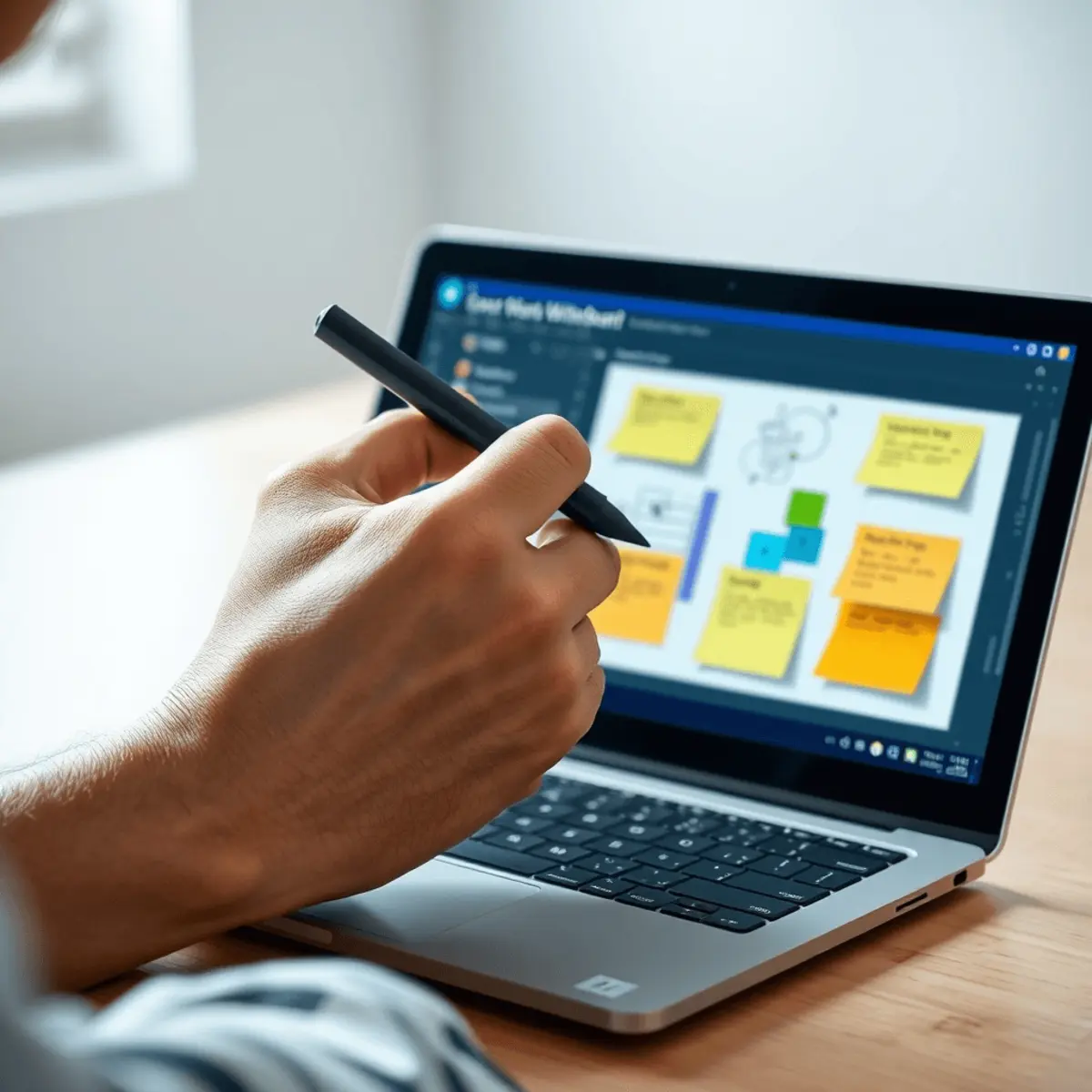
Но что делать, если вам нужно не просто сделать пометку на скриншоте, а организовать настоящий мозговой штурм или урок? Для этого в Windows есть замечательное приложение «Microsoft Whiteboard» (Белая доска). Оно доступно в магазине Microsoft Store и часто уже предустановлено. Как рисовать на рабочем столе Windows 10 с его помощью? Всё очень просто: запустите приложение, и перед вами откроется бесконечное белое полотно.
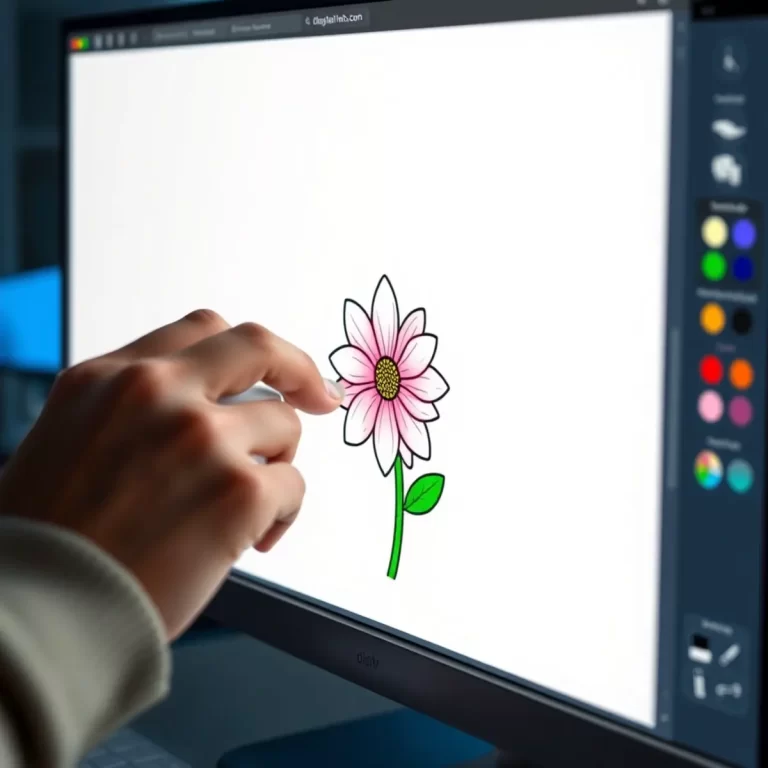
«Белая доска» создана для совместной работы. Вы можете рисовать на ней маркерами разных цветов, писать текст, добавлять стикеры, таблицы и даже вставлять изображения. Все ваши рисунки и заметки сохраняются автоматически. Это незаменимый инструмент для преподавателей, которые хотят объяснить материал удаленно, или для команд, которые обсуждают проекты. Рисовать на мониторе компьютера Windows 10 в этом приложении так же естественно, как на настоящей доске, только гораздо удобнее.
Интересная особенность Whiteboard — распознавание фигур. Если вы нарисуете от руки неровный круг или квадрат, программа сама превратит его в идеальную геометрическую фигуру. Это очень помогает, когда нужно начертить схему или диаграмму. А если вы ошибетесь, не нужно тереть всё подряд — просто воспользуйтесь ластиком, который удаляет линии по частям. Приложение идеально отвечает на вопрос, как на ноутбуке рисовать на экране, особенно если у ноутбука сенсорный дисплей.
Специальные возможности: что делать, если нет стилуса?
Многие считают, что рисовать на экране можно только специальным пером (стилусом). Но что делать, если у вас обычный ноутбук или компьютер без сенсорного экрана? Неужели эта функция недоступна? Конечно, нет! Вы можете использовать мышь или тачпад. Рисовать мышью, конечно, сложнее, чем стилусом, но для простых пометок и стрелок этого вполне достаточно. Главное — выбрать инструмент с большой толщиной линии, так им проще управлять.
Существует еще один способ, который часто упускают из виду. В Windows есть функция «Экранная клавиатура», и у неё есть режим рисования. Хотя это не самый очевидный метод, он может выручить в крайнем случае. Но куда удобнее использовать сторонние программы, которые специально заточены под рисование на экране. Например, приложения для создания скриншотов с расширенным редактором или программы для записи видео с экрана, где можно делать пометки поверх картинки.
Кстати, если вы используете Windows 11, то процесс стал еще удобнее. Панель «Набросок на фрагменте экрана» вызывается так же, но появилась новая опция — можно сразу открыть снимок в приложении «Ножницы», которое теперь умеет записывать видео с экрана и делать пометки прямо во время записи. Так что вопрос «как рисовать на экране Windows 11» решается теми же базовыми инструментами, но с расширенными возможностями.
Сравнение инструментов: что выбрать?
Чтобы вам было проще определиться, какой способ подходит именно вам, вот небольшая таблица сравнения основных методов.
| Инструмент | Как вызвать | Для чего подходит | Плюсы | Минусы |
|---|---|---|---|---|
| Набросок на фрагменте экрана | Win + Shift + S | Быстрые пометки на скриншотах | Мгновенный запуск, не требует установки | Рисуете только на статичной картинке |
| Microsoft Whiteboard | Найти в Пуске или установить из Store | Обучение, мозговые штурмы, лекции | Бесконечное полотно, совместная работа, распознавание фигур | Требует установки, не рисует поверх других окон |
| Сторонние программы (Snip & Sketch, Epic Pen) | Скачать и установить | Рисование поверх любых окон и видео | Гибкие настройки, можно рисовать во время записи экрана | Многие платные или имеют ограничения в бесплатной версии |
Видео: Как и чем повесить картину?? Любимый способ❤️ Подвес картин
Простые советы для новичков
Если вы только начинаете осваивать, как рисовать на экране компьютера Windows, вот несколько практических рекомендаций. Во-первых, не пытайтесь сразу нарисовать шедевр. Начните с простого: ставьте галочки, обводите важные слова, рисуйте стрелки. Это самые востребованные действия. Во-вторых, используйте контрастные цвета. На светлом фоне лучше всего виден черный, красный и синий цвета. На темном — белый и желтый.
Не бойтесь экспериментировать с толщиной линии. Тонким пером хорошо писать текст, а толстым маркером — выделять целые абзацы. И помните, что всегда есть кнопка «Отменить» (Ctrl+Z), если вы сделали что-то не так. Это главное преимущество цифрового рисования перед бумагой.
И последнее: если вы хотите рисовать на экране во время презентации или видеоурока, обязательно проверьте настройки звука. Некоторые программы для рисования могут перехватывать управление, и вам нужно будет настроить горячие клавиши так, чтобы они не мешали вашей работе. Потренируйтесь заранее, и тогда вы сможете уверенно отвечать на вопросы аудитории, одновременно делая наглядные пояснения на экране.
Итак, как видите, рисовать на экране в Windows может каждый. Неважно, делаете ли вы пометки для работы, учите детей или просто хотите украсить скриншот — инструменты уже есть в вашей системе. Попробуйте прямо сейчас, и вы удивитесь, насколько это удобно и просто!